
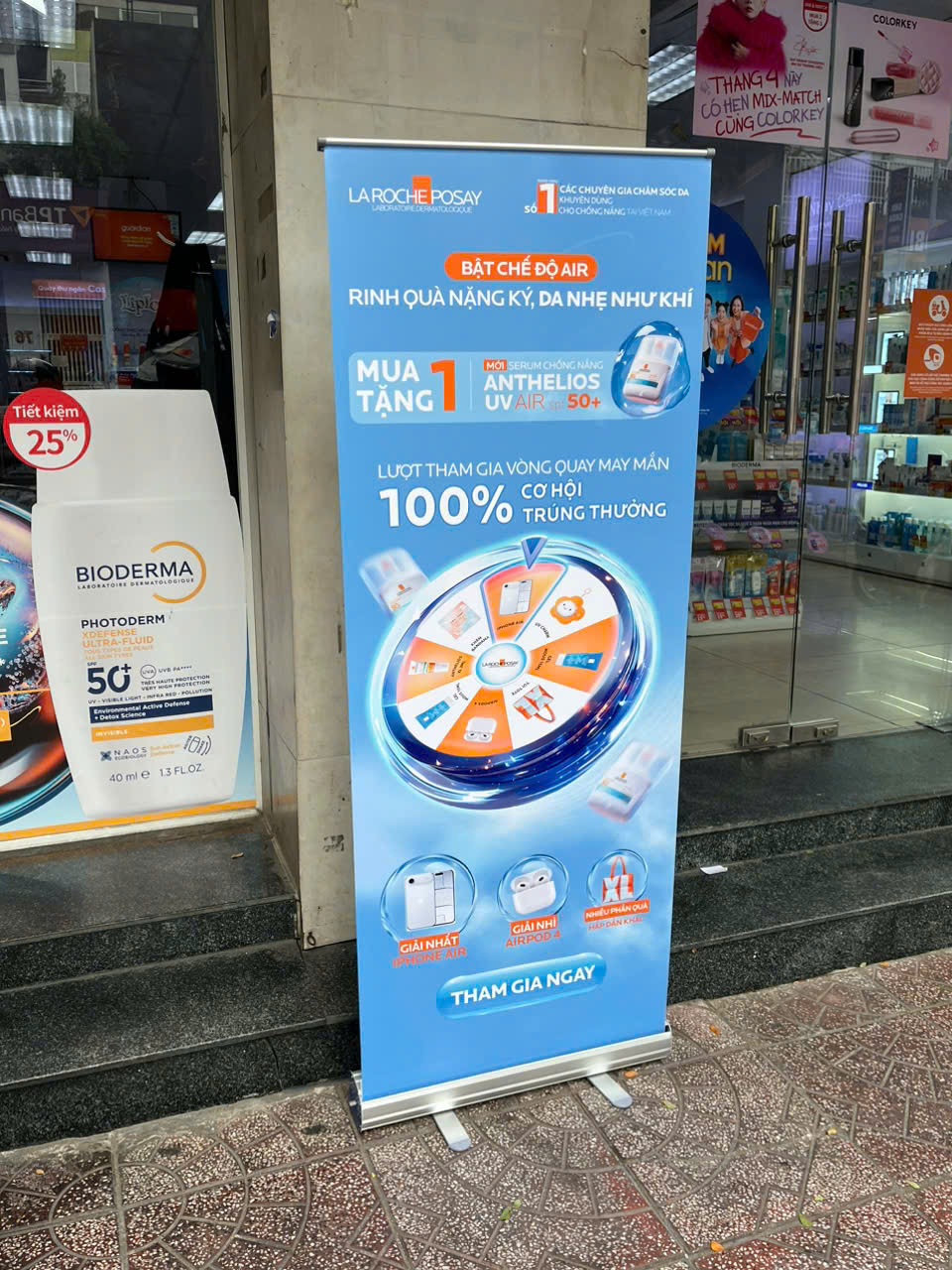
Th5
standee, Chia Sẻ Kinh Nghiệm Thực Tế
File In Standee Chuẩn
Bạn đã từng nhận lại một tờ standee bị mờ nhòe, sai màu hoặc mất chữ ở mép cạnh sau khi đã bỏ tiền in? Nguyên nhân gần như luôn xuất phát từ một file thiết kế không đạt chuẩn kỹ thuật. Bài viết này sẽ giúp bạn hiểu rõ cách chuẩn bị file in standee đúng quy cách, từ kích thước, hệ màu, độ phân giải đến cách xuất file an toàn nhất, để thành phẩm luôn sắc nét và chuyên nghiệp như kỳ vọng.
1. Tầm quan trọng của việc chuẩn bị file thiết kế standee
Nhiều người tập trung vào việc thiết kế đẹp mà bỏ qua yếu tố kỹ thuật phía sau. Thực tế, một file in chất lượng cao giúp xưởng in xử lý nhanh hơn, giảm thiểu sai sót và tiết kiệm chi phí in ấn đáng kể.
File standee không chuẩn thường dẫn đến ba vấn đề phổ biến nhất. Hình ảnh bị vỡ pixel khi phóng to, màu sắc thực tế sau in lệch so với màn hình hiển thị, và chữ bị cắt xén do canh lề không đúng. Mỗi lần in lại không chỉ tốn tiền mà còn ảnh hưởng trực tiếp đến uy tín thương hiệu của bạn.
Việc nắm vững quy trình chuẩn bị file in standee là kỹ năng cần thiết cho bất kỳ ai làm marketing, thiết kế hay tổ chức sự kiện. Dù bạn tự thiết kế hay thuê ngoài, hiểu đúng các thông số kỹ thuật sẽ giúp bạn kiểm soát chất lượng đầu ra tốt hơn.
Chuẩn hóa file ngay từ đầu là cách bảo vệ ngân sách và hình ảnh thương hiệu hiệu quả nhất. Tìm hiểu thêm về dịch vụ in standee tại TPHCM để có thêm lựa chọn phù hợp với nhu cầu của bạn.
2. Kích thước standee chuẩn phổ biến hiện nay
Trước khi bắt đầu thiết kế, bước đầu tiên là xác định đúng loại standee bạn sẽ sử dụng. Mỗi loại có kích thước và yêu cầu riêng, nếu cài sai từ đầu, toàn bộ thiết kế sẽ phải làm lại.
Standee chữ X
Standee chữ X là loại phổ biến nhất trong các sự kiện, hội thảo và cửa hàng. Kích thước phổ biến là 60cm x 160cm hoặc 80cm x 180cm. Loại này nhẹ, dễ vận chuyển và lắp ráp nhanh chóng, phù hợp cho quảng cáo ngắn hạn.
Khi thiết kế cho standee chữ X, bạn nên lưu ý phần trên cùng và dưới cùng thường bị kẹp vào thanh nhựa. Do đó, hãy đặt thông tin quan trọng cách mép trên và mép dưới ít nhất 5cm để tránh bị che khuất.
Standee cuốn (Standee nhôm)
Standee cuốn thường có kích thước 60cm x 160cm hoặc 80cm x 200cm. Đây là lựa chọn phổ biến trong showroom, triển lãm và văn phòng do thiết kế gọn gàng, bền bỉ.
Với standee cuốn, phần phía trên và dưới cùng nên để trống khoảng 2cm đến 3cm để tránh việc thông tin quan trọng bị cuốn vào thanh nhôm. Đây là lỗi rất thường gặp khiến logo hoặc số điện thoại bị ẩn hoàn toàn sau khi lắp ráp.
Nếu bạn chưa rõ standee là gì và các loại standee phổ biến hiện nay, có thể tham khảo thêm để chọn đúng loại trước khi bắt đầu thiết kế.
3. Các thông số kỹ thuật cho file in standee chuẩn
Để đảm bảo file standee độ nét cao, bạn cần tuân thủ các quy tắc sau trong phần mềm thiết kế standee như Adobe Illustrator hoặc Photoshop.
Hệ màu CMYK
Khác với màn hình hiển thị dùng hệ màu RGB, máy in sử dụng hệ màu CMYK. Hãy chuyển đổi định dạng màu ngay từ đầu để tránh tình trạng màu sắc sau in bị xỉn hoặc sai lệch quá nhiều.
Nhiều người thiết kế trên nền RGB rồi mới chuyển sang CMYK trước khi xuất file. Cách này dễ gây ra sự chênh lệch màu đáng kể, đặc biệt với các màu neon, đỏ tươi hoặc xanh điện vốn không tái tạo tốt trong hệ CMYK. Cách tốt nhất là mở file ở chế độ CMYK ngay từ bước khởi tạo.
Độ phân giải file in
Đối với file in khổ lớn, độ phân giải lý tưởng là 300dpi để đảm bảo hình ảnh mịn màng. Nếu máy tính yếu, bạn có thể để mức tối thiểu là 150dpi, nhưng tuyệt đối không thấp hơn để tránh lỗi in standee bị vỡ hình.
Một lưu ý thực tế là ảnh lấy từ mạng xã hội như Facebook hay Zalo thường chỉ đạt 72dpi. Khi phóng lên khổ lớn, chúng sẽ bị vỡ rõ ràng. Hãy luôn sử dụng ảnh gốc từ máy ảnh hoặc ảnh mua bản quyền từ các kho ảnh chuyên nghiệp.
Định dạng file in standee
Các xưởng in ưu tiên nhận các định dạng AI, PSD, PDF. Trong đó, xuất file PDF in là cách an toàn nhất vì nó giữ nguyên định dạng, chất lượng hình ảnh và hạn chế lỗi font. File AI hoặc PSD giúp kỹ thuật viên dễ dàng điều chỉnh nếu cần thiết.
4. Hướng dẫn xuất file in standee chuẩn không vỡ hình
Để xuất file in standee đạt chất lượng tốt nhất, hãy thực hiện các bước sau theo đúng thứ tự.
Kiểm tra font chữ
Thực hiện lệnh Create Outlines bằng tổ hợp phím Ctrl+Shift+O trong Adobe Illustrator để tránh lỗi font khi gửi sang máy tính khác. Khi font chữ chưa được convert, xưởng in sẽ không hiển thị đúng nếu máy của họ không cài font đó.
Sau khi thực hiện Create Outlines, hãy lưu thêm một bản backup trước đó để dễ chỉnh sửa sau này. File đã convert không thể chỉnh sửa chữ được nữa.
Kiểm tra hình ảnh
Đảm bảo các ảnh chèn vào đã được Embed vào file thiết kế thay vì chỉ Link. File chỉ có link ảnh khi gửi qua máy khác sẽ bị mất hình, dẫn đến ô trắng hoặc lỗi hiển thị khi in.
Trong Adobe Illustrator, vào menu Window, chọn Links, sau đó chọn tất cả ảnh đang ở trạng thái Link và nhấn Embed Image. Thao tác này đơn giản nhưng nhiều người thường bỏ qua.
Chuẩn bleed khi in
Chừa lề an toàn ít nhất 3cm đến 5cm mỗi cạnh để không bị cắt phạm vào nội dung quan trọng. Bleed là phần dư ra ngoài kích thước thực, giúp kỹ thuật viên cắt xén chính xác mà không để lại viền trắng.
Với các thiết kế có nền màu hoặc hình ảnh trải dài đến tận mép, việc thiếu bleed sẽ khiến thành phẩm có viền trắng mỏng rất mất thẩm mỹ.
Cách lưu file in
Sử dụng tính năng Save as PDF với thiết lập High Quality Print. Trong hộp thoại xuất file, chọn mục Marks and Bleeds, tích chọn Use Document Bleed Settings để đảm bảo bleed được giữ nguyên trong file PDF.
5. Mẹo thiết kế standee chuyên nghiệp và thu hút
Một file đúng kỹ thuật là điều kiện cần, nhưng một thiết kế đẹp mới là điều kiện đủ để standee của bạn thực sự gây ấn tượng trong không gian sự kiện.
Bố cục standee
Đặt các thông tin quan trọng nhất như logo và thông điệp chính ở ngang tầm mắt, tức là vùng 1/3 phía trên của standee. Đây là vùng người xem nhìn đầu tiên và ghi nhớ lâu nhất.
Phần dưới standee thường bị che khuất bởi đám đông hoặc bàn ghế. Vì vậy, hãy đặt thông tin liên hệ, website hoặc mã QR vào khu vực giữa đến 2/3 phía trên thay vì để ở phần đáy.
Màu sắc
Sử dụng màu sắc tương phản để nổi bật giữa không gian sự kiện. Nền tối với chữ sáng hoặc nền sáng với chữ tối đều cho hiệu quả đọc tốt, miễn là tỷ lệ tương phản đạt tiêu chuẩn tối thiểu.
Tránh sử dụng quá nhiều màu trong một thiết kế. Giới hạn từ 2 đến 3 màu chủ đạo sẽ giúp standee trông chuyên nghiệp và dễ nhìn hơn ở khoảng cách xa.
Hình ảnh
Sử dụng hình ảnh vector hoặc ảnh chụp chất lượng cao, tránh lấy ảnh từ Facebook hoặc Zalo vì độ phân giải thấp. Hình ảnh sắc nét là yếu tố tạo nên sự khác biệt rõ rệt giữa một standee chuyên nghiệp và một standee nghiệp dư.
Nếu dùng ảnh người thật, hãy chọn ảnh có chiều rộng tối thiểu 1500 pixel trở lên để đảm bảo không bị vỡ khi in khổ lớn. Bạn cũng nên tìm hiểu thêm về chất liệu in standee để chọn vật liệu phù hợp với môi trường sử dụng trong nhà hay ngoài trời.
6. Kiểm tra file trước khi gửi xưởng in
Trước khi gửi file cho xưởng in, hãy kiểm tra lại checklist sau để tránh những sai sót không đáng có.
Kiểm tra kích thước và màu sắc
Bước đầu tiên là xác nhận file đã đúng kích thước thực tế chưa. Mở Document Properties trong phần mềm thiết kế và đối chiếu với kích thước standee thực tế bạn đã đặt hàng.
Tiếp theo, kiểm tra xem file đã được chuyển sang hệ màu CMYK chưa. Trong Illustrator, vào File, chọn Document Color Mode, nếu chưa phải CMYK hãy chuyển ngay trước khi xuất file.
Kiểm tra font và hình ảnh
Font chữ đã được khóa bằng lệnh Create Outlines chưa là câu hỏi quan trọng tiếp theo. Bạn có thể kiểm tra bằng cách thử chọn vào một đoạn chữ, nếu không thấy con trỏ nhập văn bản xuất hiện thì font đã được convert thành công.
Các hình ảnh có bị mờ khi phóng to 100% không là câu hỏi cuối cùng trong checklist. Hãy zoom vào 100% hoặc 150% để kiểm tra độ nét của từng ảnh. Nếu thấy mờ hay răng cưa ở mức zoom này, ảnh đó cần được thay thế bằng ảnh chất lượng cao hơn.
7. Phần mềm thiết kế standee phổ biến nhất hiện nay
Lựa chọn phần mềm phù hợp ảnh hưởng trực tiếp đến chất lượng file đầu ra và hiệu quả làm việc của bạn.
Adobe Illustrator
Adobe Illustrator là lựa chọn hàng đầu của các nhà thiết kế chuyên nghiệp. Phần mềm này xử lý đồ họa vector tốt nhất, cho phép phóng to thu nhỏ không giới hạn mà không mất chất lượng. Đây là lựa chọn lý tưởng cho thiết kế standee vì logo và chữ đều nên được xây dựng dạng vector.
Illustrator cũng hỗ trợ đầy đủ hệ màu CMYK, quản lý bleed và xuất file PDF chất lượng cao, đáp ứng mọi yêu cầu kỹ thuật của xưởng in chuyên nghiệp.
Adobe Photoshop
Adobe Photoshop phù hợp hơn khi standee của bạn chứa nhiều hình ảnh phức tạp, hiệu ứng đổ bóng hoặc tổng hợp ảnh. Tuy nhiên, Photoshop xử lý file dạng raster nên cần đặt độ phân giải từ đầu, không thể thay đổi sau khi đã thiết kế mà không mất chất lượng.
Khi dùng Photoshop, hãy tạo file với độ phân giải 150dpi ở kích thước thực tế ngay từ bước đầu. Đây là thông số tối thiểu để đảm bảo bản in standee sắc nét và không bị mờ.
Canva và các công cụ online
Canva và các công cụ thiết kế online ngày càng phổ biến nhờ giao diện đơn giản. Tuy nhiên, chúng thường xuất file ở độ phân giải 96dpi hoặc 150dpi, thấp hơn tiêu chuẩn lý tưởng cho in khổ lớn.
Nếu buộc phải dùng Canva, hãy chọn tùy chọn xuất file PDF dành riêng cho in ấn thay vì xuất PNG hoặc JPG thông thường. Điều này giúp giữ được chất lượng tốt hơn cho bản in standee của bạn.
8. Những lỗi thường gặp khi thiết kế file in standee
Hiểu rõ các lỗi phổ biến giúp bạn tránh được những sai sót tốn kém trước khi gửi file đến xưởng in.
Lỗi thiếu bleed và sai kích thước
Đây là lỗi phổ biến nhất, khiến thành phẩm bị viền trắng hoặc mất nội dung ở các cạnh. Nhiều người thiết kế đúng kích thước 60x160cm nhưng quên không thêm bleed 3cm đến 5cm mỗi cạnh.
Lỗi sai kích thước thường xảy ra khi người thiết kế nhầm giữa kích thước standee cuốn và standee chữ X. Hãy xác nhận loại standee và kích thước chính xác với xưởng in trước khi bắt đầu, tránh thiết kế lại từ đầu.
Lỗi màu sắc và hình ảnh
Sử dụng ảnh chụp màn hình hoặc ảnh tải từ mạng với độ phân giải thấp là lỗi phổ biến thứ hai. Kết quả là bản in bị mờ, nhòe hoặc có hiện tượng răng cưa rõ rệt trên hình ảnh.
Lỗi không chuyển sang hệ màu CMYK khiến màu sau in khác hoàn toàn so với thiết kế trên màn hình. Màu đỏ tươi RGB thường biến thành màu cam nhạt hoặc đỏ sẫm sau khi in CMYK nếu không được điều chỉnh đúng cách.
9. Checklist hoàn chỉnh trước khi gửi file in standee
Tổng hợp lại toàn bộ các bước kiểm tra giúp bạn tự tin gửi file cho xưởng in mà không lo sai sót.
Danh sách kiểm tra kỹ thuật
Bước đầu tiên là xác nhận kích thước file đúng với loại standee đã đặt. Bước tiếp theo là kiểm tra hệ màu đã ở chế độ CMYK chưa. Sau đó xác nhận font chữ đã được Create Outlines và hình ảnh đã được Embed vào file.
Tiếp theo, kiểm tra bleed đã được thiết lập từ 3cm đến 5cm mỗi cạnh chưa. Cuối cùng, zoom lên 100% để kiểm tra độ nét của toàn bộ hình ảnh trong file trước khi xuất.
Danh sách kiểm tra nội dung
Ngoài kỹ thuật, hãy đọc lại toàn bộ nội dung chữ trong thiết kế để phát hiện lỗi chính tả hoặc sai thông tin. Kiểm tra logo có đúng phiên bản mới nhất không, số điện thoại và địa chỉ có chính xác không.
Xem lại toàn bộ bố cục một lần nữa để đảm bảo các thông tin quan trọng nằm trong vùng an toàn, không bị cắt xén khi in và lắp ráp. Một file in standee chuẩn về kỹ thuật kết hợp với nội dung chính xác sẽ mang lại thành phẩm hoàn hảo nhất.
10. Câu hỏi thường gặp về file in standee
Dưới đây là những thắc mắc phổ biến nhất mà khách hàng thường gặp khi chuẩn bị file in standee lần đầu.
Độ phân giải bao nhiêu là đủ để in standee không bị vỡ hình?
Độ phân giải lý tưởng cho file in standee khổ lớn là 300dpi. Nếu máy tính không đủ mạnh để xử lý file nặng, bạn có thể giảm xuống mức tối thiểu là 150dpi. Tuyệt đối không để thấp hơn mức này vì hình ảnh sẽ bị vỡ và mờ nhòe rõ rệt trên thành phẩm thực tế.
File in standee nên xuất ở định dạng nào?
Định dạng PDF với thiết lập High Quality Print là lựa chọn an toàn nhất khi gửi cho xưởng in. PDF giữ nguyên font chữ, màu sắc và chất lượng hình ảnh mà không phụ thuộc vào phần mềm hay cấu hình máy tính của bên nhận. Nếu xưởng in yêu cầu chỉnh sửa, bạn có thể gửi thêm file AI hoặc PSD gốc.
Tại sao màu in thực tế lại khác với màu trên màn hình?
Nguyên nhân chính là do màn hình hiển thị theo hệ màu RGB trong khi máy in sử dụng hệ màu CMYK. Hai hệ màu này có dải màu khác nhau, đặc biệt các màu sáng và rực rỡ như đỏ tươi, xanh neon thường bị xỉn hơn sau khi in. Cách khắc phục là chuyển file sang chế độ CMYK ngay từ đầu và kiểm tra lại màu sắc sau khi chuyển đổi.
Bleed là gì và có bắt buộc phải có không?
Bleed là phần dư ra ngoài kích thước thực của thiết kế, thường từ 3cm đến 5cm mỗi cạnh. Khi xưởng in cắt xén thành phẩm, dao cắt có thể lệch nhẹ vài milimet. Nếu không có bleed, những vị trí lệch đó sẽ để lộ viền trắng hoặc cắt mất nội dung quan trọng. Bleed là yêu cầu bắt buộc với mọi file in chuyên nghiệp.
Standee cuốn và standee chữ X khác nhau ở điểm nào khi thiết kế file?
Với standee cuốn, bạn cần để trống phần trên và dưới cùng khoảng 2cm đến 3cm vì phần này sẽ bị cuốn vào thanh nhôm khi lắp ráp. Với standee chữ X, phần bị kẹp thường nhỏ hơn nhưng vẫn nên để lề an toàn tối thiểu 5cm ở các cạnh. Kích thước tổng thể của hai loại cũng khác nhau nên cần xác nhận với xưởng in trước khi bắt đầu thiết kế.
Có thể dùng ảnh tải từ Google để in standee không?
Ảnh tải từ Google hoặc mạng xã hội thường chỉ đạt 72dpi đến 96dpi, quá thấp để in khổ lớn. Khi phóng lên kích thước standee thực tế, ảnh sẽ bị vỡ pixel và mất nét rõ ràng. Hãy sử dụng ảnh từ máy ảnh chụp gốc hoặc mua ảnh từ các kho ảnh bản quyền để đảm bảo chất lượng in tốt nhất.
11. Hình Ảnh Thực Tế
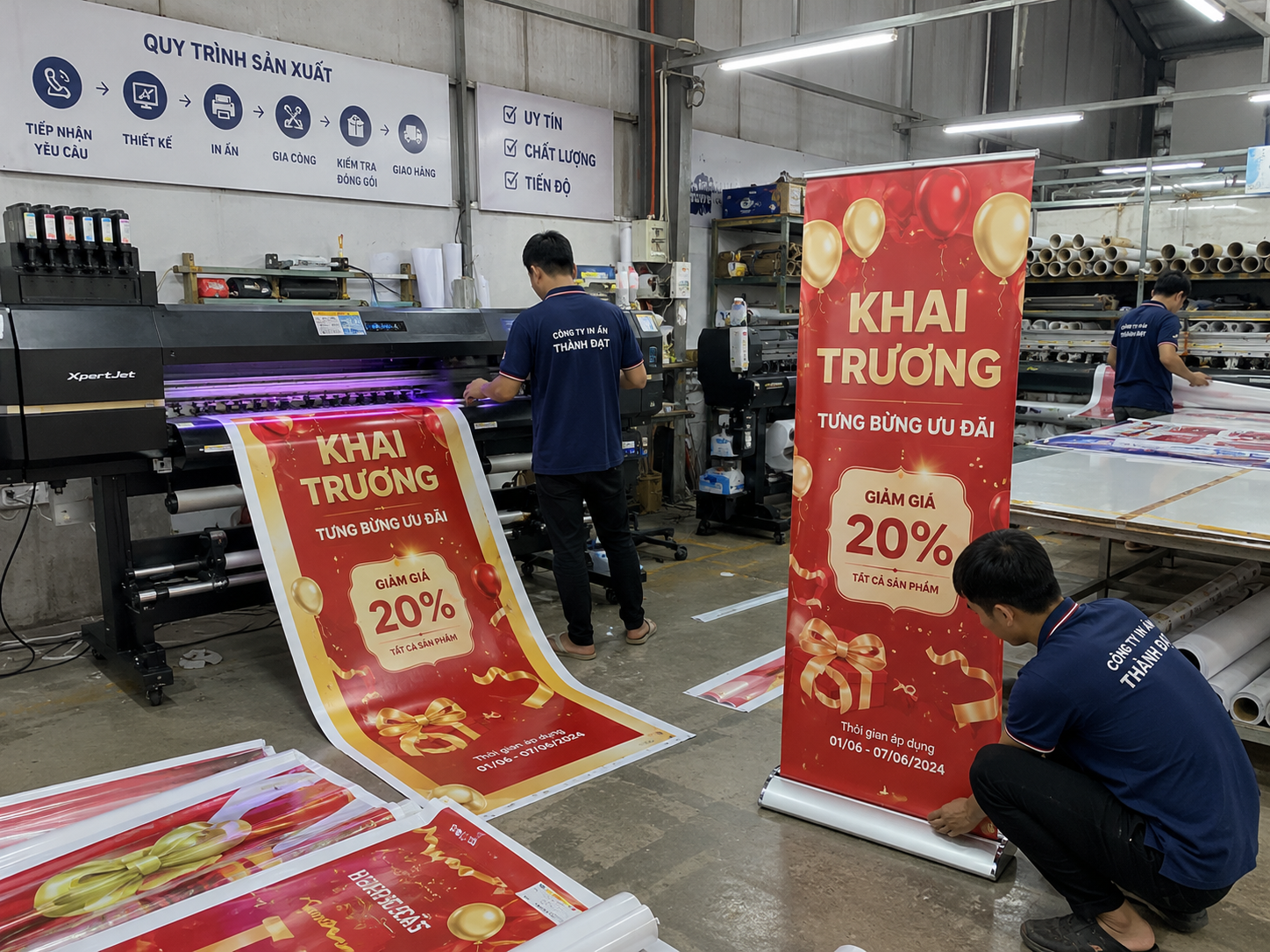
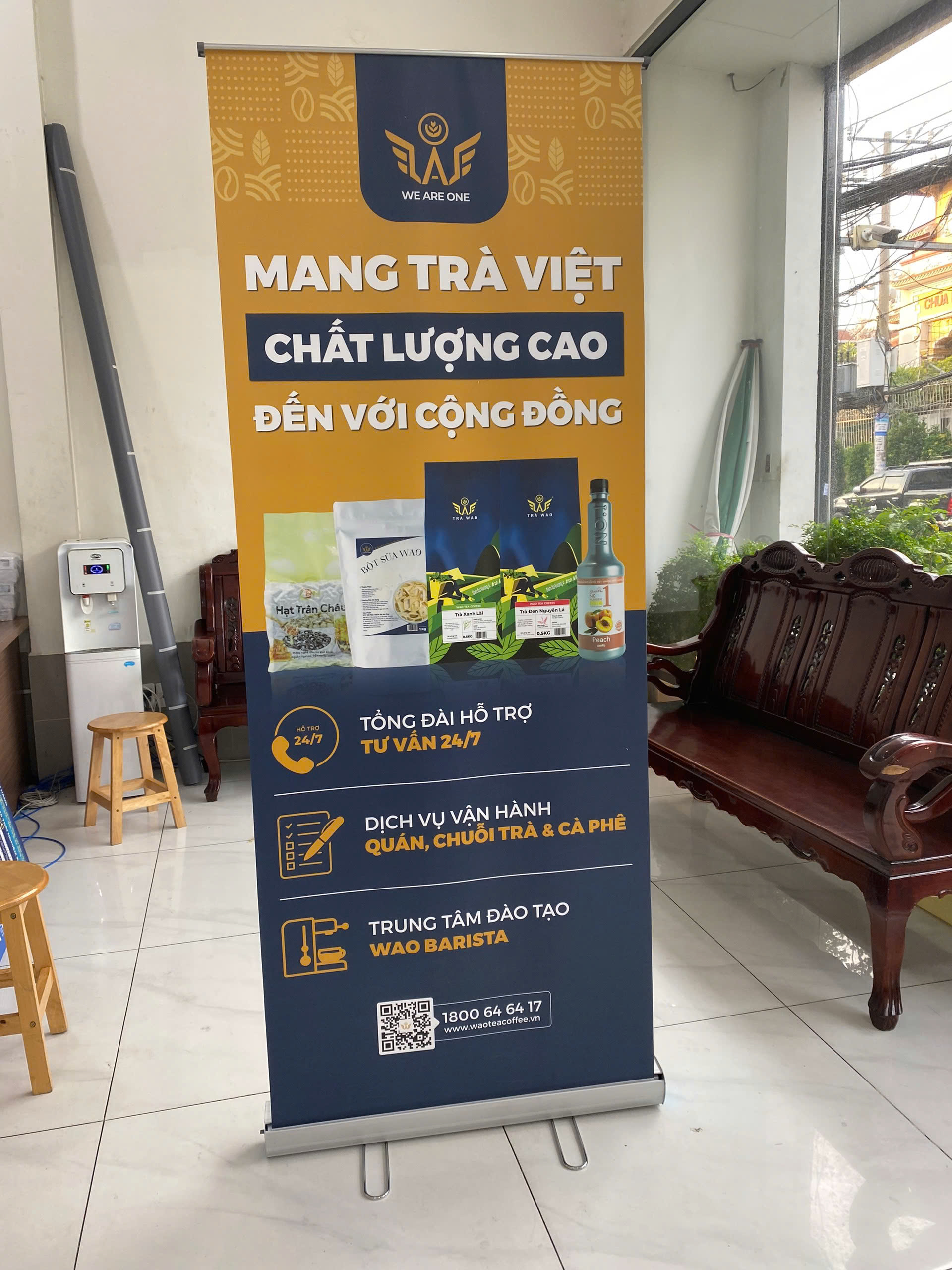
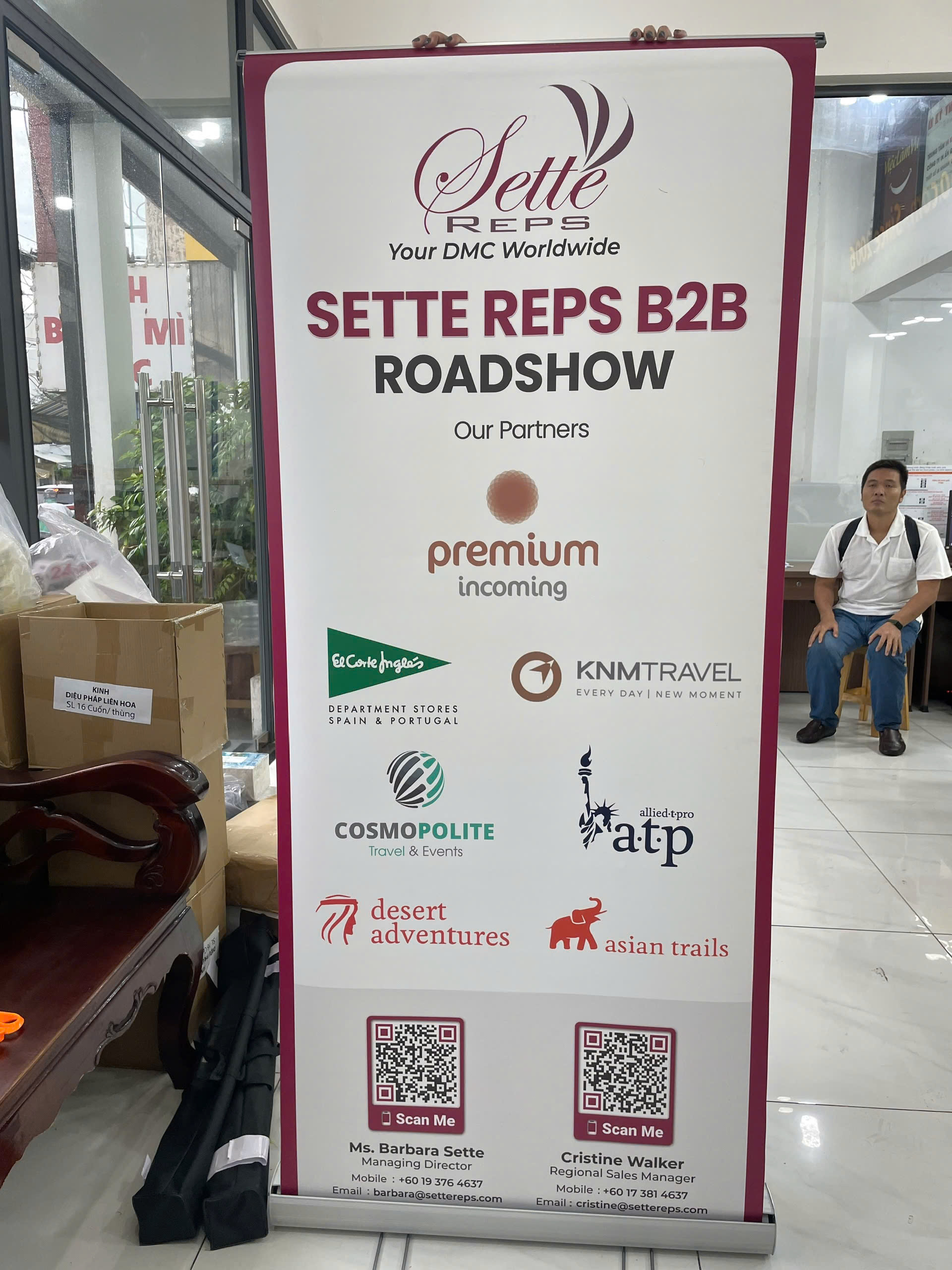
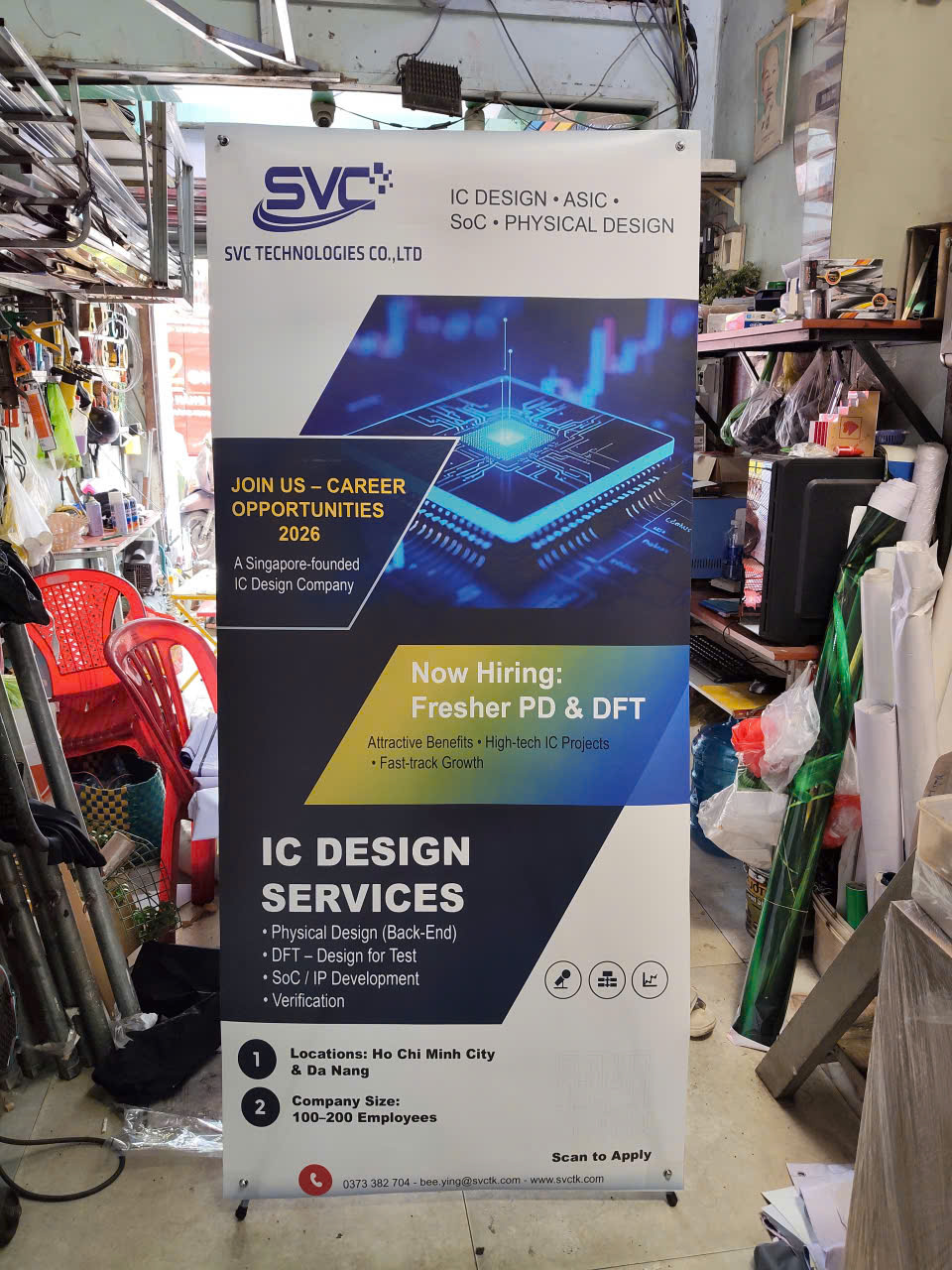
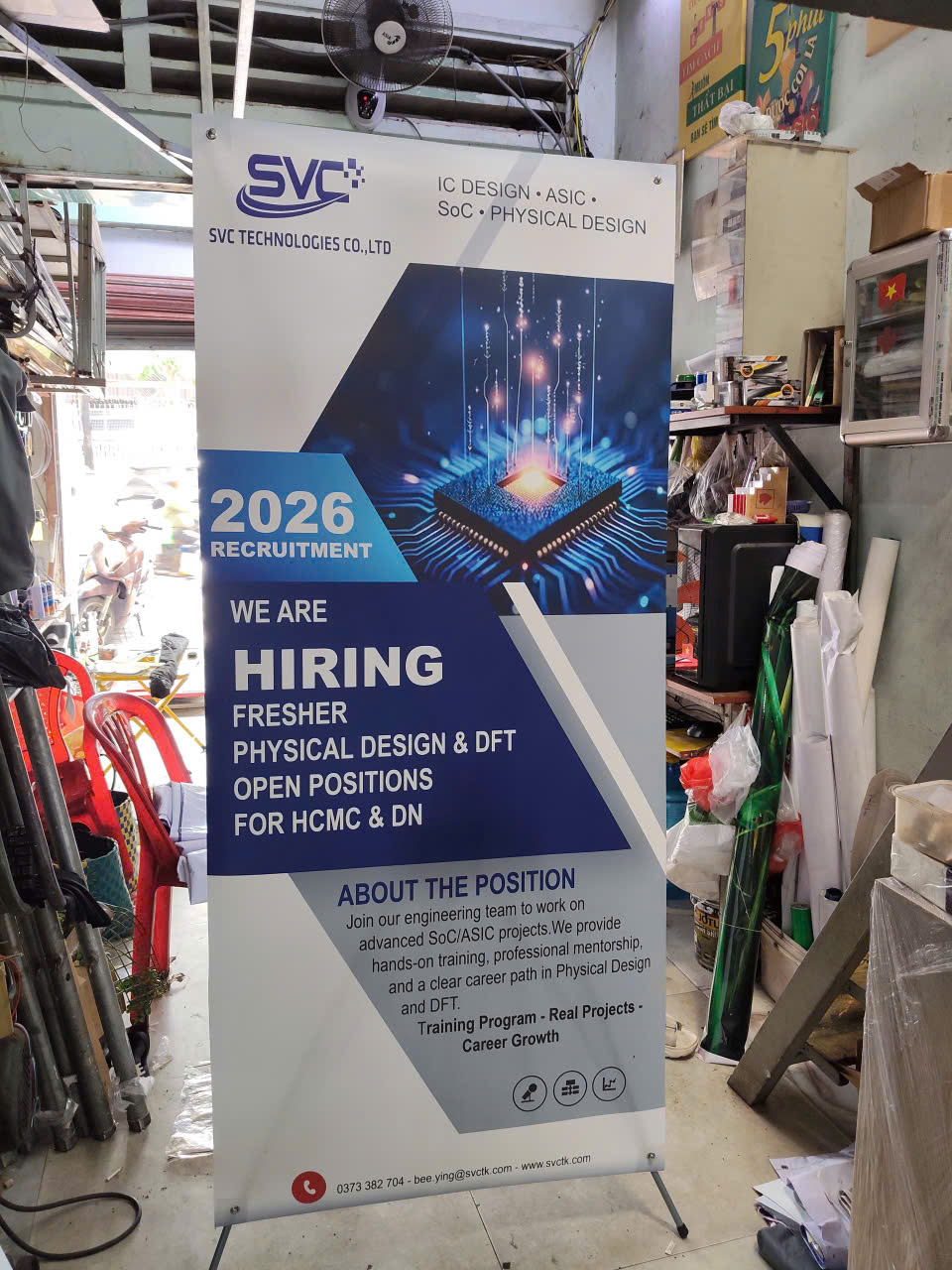
Chuẩn bị một file in standee đúng kỹ thuật không phải là việc khó, nhưng đòi hỏi sự chú ý đến từng chi tiết nhỏ. Từ việc chọn đúng kích thước, thiết lập hệ màu CMYK, đảm bảo độ phân giải 150dpi đến 300dpi, cho đến việc kiểm tra font, embed ảnh và thiết lập bleed đúng chuẩn, mỗi bước đều có vai trò quan trọng trong việc tạo ra một bản in standee sắc nét và chuyên nghiệp.
Bạn đang cần hỗ trợ kiểm tra file thiết kế hoặc muốn tìm mẫu standee đẹp cho sự kiện sắp tới?
Liên hệ với CopyShop qua:
-
📞 Hotline/Zalo: 0382776101
-
📧 Email: copyshop.vn@gmail.com
- 📍 Fanpage: Copyshop.vn – Giải pháp in ấn chuyên nghiệp
-
🌐 Website: https://copyshop.vn
 Tác giả: Nguyễn Tuấn Anh
Giám đốc điều hành CopyShop.vn – hơn 5 năm kinh nghiệm trong lĩnh vực in kỹ thuật số, thiết kế ấn phẩm và nhận diện thương hiệu.
📞 0382 77 61 01 | ✉️ copyshop.vn@gmail.com
📞 0981 86 80 94 | ✉️ Tư Vấn Viên
